


HilfeTool
Konsistenzprüfung
Die Konsistenzprüfung unterstützt Sie dabei, mögliche Fehler, Unstimmigkeiten oder fehlende Angaben im Stammbaum zu erkennen und zu korrigieren.
Ziel ist es, die Datenqualität zu verbessern und die Einträge im Stammbaum möglichst vollständig und korrekt zu halten.
Die automatische Überprüfung findet täglich zwischen 02:00 und 04:00 Uhr statt.
Das Tool zeigt Ihnen an, bei welchen Einträgen eine Überprüfung oder Korrektur erforderlich ist.
Beschreibung
Aufbau und Bedienung
Die folgenden Nummern beziehen sich auf die entsprechend gekennzeichneten Bereiche der Programmoberfläche.
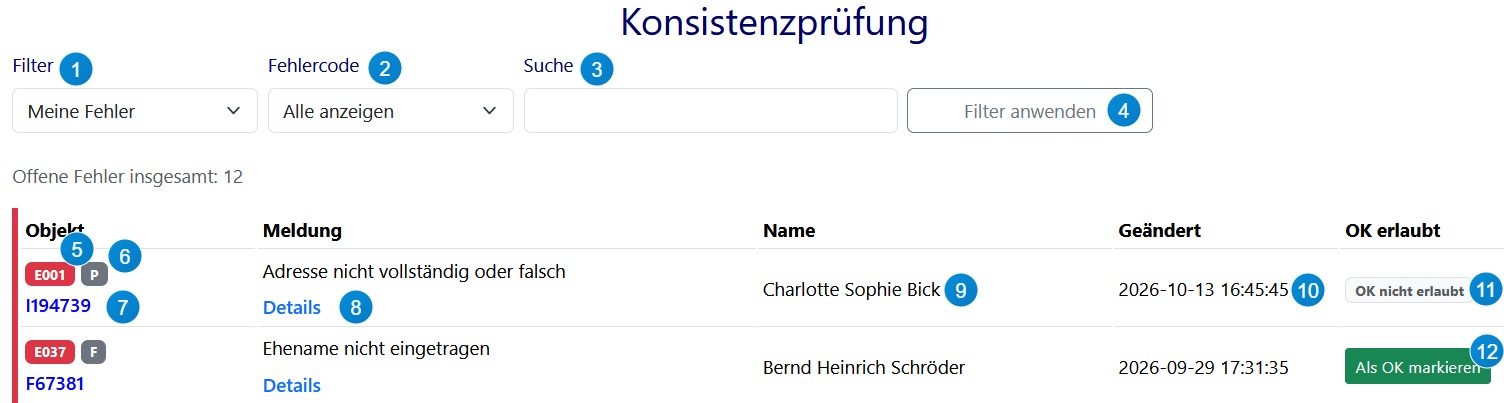
Nr. 1 – Eigene Korrekturmaßnahmen
Es werden ausschließlich die Korrekturmaßnahmen angezeigt, die Sie selbst betreffen.
Nr. 2 – Nach Fehlercode filtern
Sie können gezielt nach bestimmten Fehlercodes suchen.
Jeder Fehler besitzt einen eindeutigen Fehlercode, beispielsweise E001.
So gehen Sie vor:
- Suchen Sie den gewünschten Fehlercode im roten Feld unter Nr. 5.
- Geben Sie diesen Code in das Filterfeld Nr. 2 ein.
- Klicken Sie auf „Filter anwenden“ (Nr. 4).
Anschließend werden die Einträge angezeigt, die diesem Fehlercode entsprechen.
Nr. 3 – Nach einem Suchtext filtern
Mit diesem Feld können Sie gezielt nach Texten innerhalb der Konsistenzprüfung suchen.
- Geben Sie einen Suchbegriff in das Suchfeld Nr. 3 ein.
- Klicken Sie auf „Filter anwenden“ (Nr. 4).
- Die passenden Einträge werden angezeigt.
Nr. 4 – Filter anwenden
Bedeutet nach jeder Eingabe oder Änderung in den Feldern Nr. 2 oder Nr. 3 müssen Sie auf „Filter anwenden“ klicken, damit die Ergebnisse aktualisiert werden.
Nr. 5 – Fehlercode
Im roten Feld wird der jeweilige Fehlercode angezeigt, beispielsweise E001.
Mit diesem Code können Sie unter Nr. 2 gezielt nach weiteren Einträgen mit demselben Fehler suchen.
Nr. 6 – Art des Eintrags
Im grauen Feld erkennen Sie, um welche Art von Stammbaum-Eintrag es sich handelt.
Die Buchstaben haben folgende Bedeutung:
- P = Person
- F = Familie
- M = Medium (Media)
Nr. 7 – ID-Nummer des Eintrags
Hier wird die ID-Nummer des betroffenen Eintrags angezeigt.
Durch Anklicken der ID-Nummer öffnen Sie direkt die zugehörige Person, Familie oder das entsprechende Medium.
So gelangen Sie direkt zum betroffenen Datensatz und können die notwendigen Korrekturen vornehmen.
Nr. 8 – Kurzbeschreibung des Fehlers
An dieser Stelle wird der festgestellte Fehler beziehungsweise die Unstimmigkeit kurz beschrieben.
Die Beschreibung gibt Ihnen einen ersten Hinweis darauf, was überprüft oder korrigiert werden sollte.
Nr. 9 – Details zum Fehler
Über die Schaltfläche „Details“ erhalten Sie ausführlichere Informationen zum ausgewählten Fehler.
Klicken Sie auf „Details“, um die zusätzlichen Hinweise einzublenden.
Die Detailansicht kann folgende Informationen enthalten:
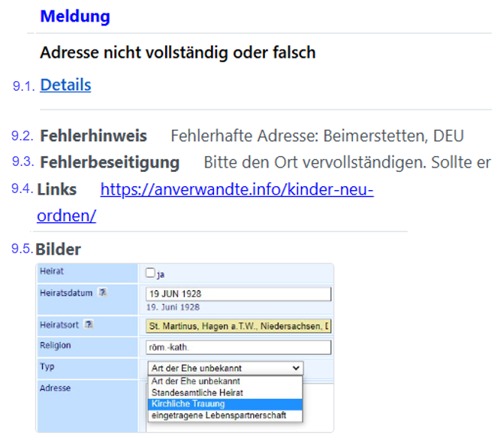
- 9.1 Details schließen
Durch erneutes Anklicken von „Details“ schließen Sie den geöffneten Bereich wieder. - 9.2 Fehlerhinweise
Bei manchen Fehlern werden zusätzliche Hinweise angezeigt. Diese helfen Ihnen, die Ursache des Fehlers schneller zu finden. - 9.3 Fehlerbeseitigung
Hier wird beschrieben, wie Sie den festgestellten Fehler korrigieren können.
Die Anleitung unterstützt Sie dabei, die erforderlichen Änderungen am betroffenen Eintrag vorzunehmen. - 9.4 Weiterführende Links
Bei einigen Fehlern finden Sie unter „Links“ eine oder zwei weiterführende Internetadressen.
Diese enthalten zusätzliche Informationen zum Fehler oder Hinweise zur korrekten Dateneingabe. - 9.5 Bilder
Falls vorhanden, werden unter „Bilder“ Abbildungen oder Beispiele angezeigt.
Diese veranschaulichen, wie der Fehler behoben werden kann.
Nr. 10 – Name der Person
Hier wird der Name der Person angezeigt, die zur angegebenen ID-Nummer gehört.
Nr. 11 – Datum der letzten Änderung
Das angezeigte Datum gibt an, wann der betreffende Eintrag zuletzt geändert wurde.
Nr. 12 und 13 – „Als OK markieren“
Bei bestimmten Prüfmeldungen besteht die Möglichkeit, einen Eintrag als „OK“ zu kennzeichnen.
Diese Funktion ist nur dann zu verwenden, wenn Sie den angezeigten Sachverhalt überprüft haben und feststellen, dass keine Korrektur erforderlich ist.
Wichtig:
- Ist der Eintrag bereits korrekt, obwohl die Konsistenzprüfung einen Hinweis anzeigt, können Sie ihn gegebenenfalls mit „Als OK markieren“ bestätigen.
- Haben Sie dagegen einen tatsächlichen Fehler korrigiert, dürfen Sie den Eintrag nicht zusätzlich als „OK“ markieren.
Der korrigierte Fehler sollte am Folgetag nach 4:00 Uhr nicht mehr in der Fehlerliste erscheinen.
Durch diese Unterscheidung bleibt nachvollziehbar, ob ein Hinweis bewusst akzeptiert oder ein Fehler tatsächlich behoben wurde.
Vorgehen
Schritt-für-Schritt-Kurzübersicht
Wenn Ihnen die Konsistenzprüfung einen Fehler anzeigt, empfehlen wir folgendes Vorgehen:
- Fehlermeldung lesen: Prüfen Sie die Kurzbeschreibung des Fehlers unter Nr. 8.
- Details öffnen: Klicken Sie auf „Details“ (Nr. 9), um weitere Informationen und Korrekturhinweise zu erhalten.
- Betroffenen Eintrag öffnen: Klicken Sie auf die ID-Nummer (Nr. 7), um den entsprechenden Datensatz aufzurufen.
- Eintrag überprüfen: Vergleichen Sie die vorhandenen Angaben mit den Fehlerhinweisen.
- Fehler korrigieren: Nehmen Sie die erforderlichen Änderungen vor und speichern Sie diese.
- Prüfergebnis beachten: Die automatische Konsistenzprüfung erfolgt täglich zwischen 02:00 und 04:00 Uhr. Die Korrektur wird daher erst bei der nächsten Prüfung berücksichtigt werden.
Bitte beachten: Verwenden Sie die Funktion „Als OK markieren“ nur, wenn der geprüfte Eintrag keiner Korrektur bedarf – nicht, wenn Sie einen Fehler behoben haben.
Tipps
zur Nutzung
- Nutzen Sie die Suchfunktionen, um bestimmte Nachrichten oder Fehlermeldungen schnell zu finden.
- Achten Sie auf die Fehlercodes, wenn Sie mehrere gleichartige Fehler bearbeiten möchten.
- Lesen Sie die Detailinformationen, bevor Sie Änderungen an einem Eintrag vornehmen.
- Verwenden Sie die vorhandenen Links und Bilder, wenn Sie Unterstützung bei einer Korrektur benötigen.
- Kontrollieren Sie Ihre Einträge regelmäßig, um die Qualität des Stammbaums dauerhaft zu verbessern.